
Il PC si spegne subito dopo l’accensione e parte il Ripristino automatico: cosa sta succedendo
Accendi il PC, compare il logo, e dopo un secondo o due si spegne da solo. Poi si riaccende, scrive “Preparazione del ripristino automatico” e alla fine ti dice che non è riuscito a ripararsi. Se ti sta capitando, non è detto che sia colpa del tuo computer. Ti spieghiamo cosa succede, cosa non fare e come ne usciamo.
Come si presenta, passo per passo
Il caso che ci è capitato a novembre 2026 su un PC con Windows 11 Pro, dopo un aggiornamento, è andato sempre così:
1. Accendi il PC. Si sente il normale “beep” di avvio e compare il logo del produttore della scheda madre.
2. Dopo 1-2 secondi si spegne del tutto. Ventole e luci si fermano. Non compare nessuna schermata blu con un codice di errore: è questo il dettaglio che distingue questo problema da tanti altri.
3. Il PC si riaccende da solo e mostra “Preparazione del ripristino automatico”, poi “Diagnosi del PC”.
4. Compare questa schermata: “Il dispositivo ha riscontrato un problema e non è stato possibile ripararlo”, con in fondo il nome di un file di log (SrtTrail.txt).
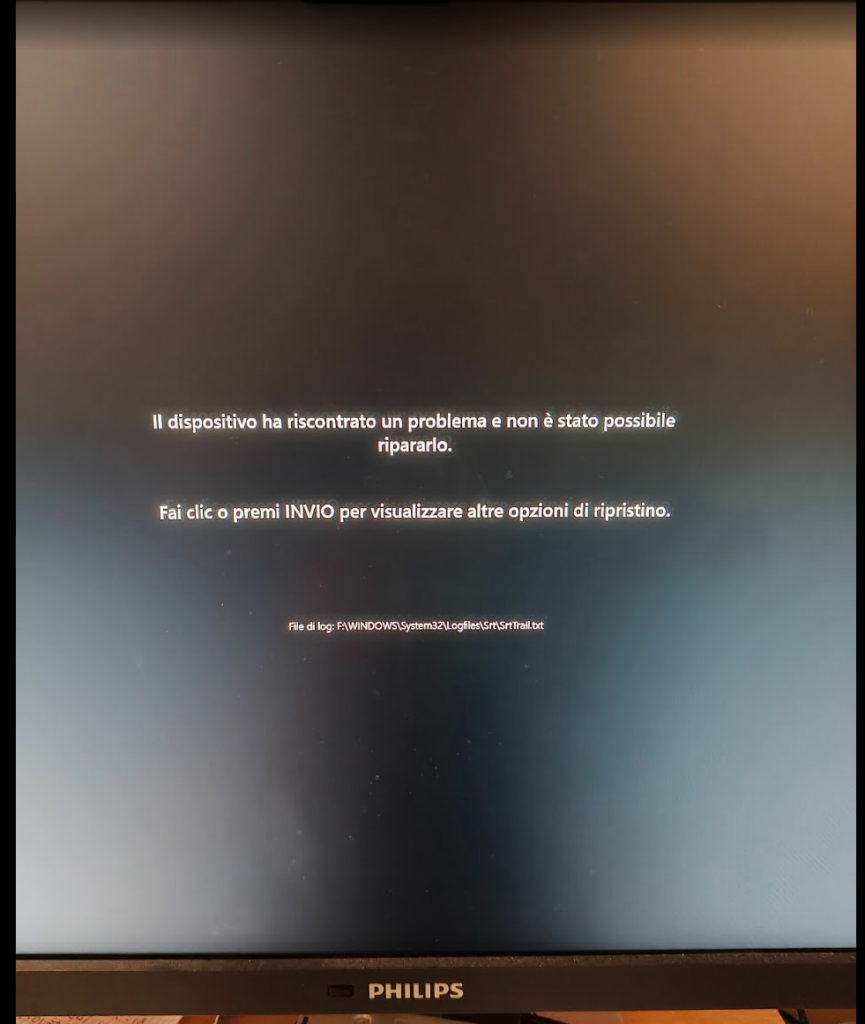
La schermata che compare alla fine del ciclo.
5. Premi INVIO per le altre opzioni e il PC riparte da capo: si accende, si spegne, ripristino automatico, stessa schermata.
Perché il Ripristino automatico non ne esce
Il Ripristino automatico di Windows parte da solo quando l’avvio fallisce due volte di seguito. Controlla i file di avvio, il disco e la configurazione. Nel caso che abbiamo seguito era tutto in ordine, quindi non trovava nulla da riparare e si fermava con quel messaggio. Il PC si spegneva prima che Windows riuscisse a registrare un errore, e senza un errore da correggere il ciclo ricomincia identico.
Le opzioni che Windows ti propone
Premendo INVIO si arriva a una schermata che si chiama “Opzioni avanzate”. Le voci sono queste:
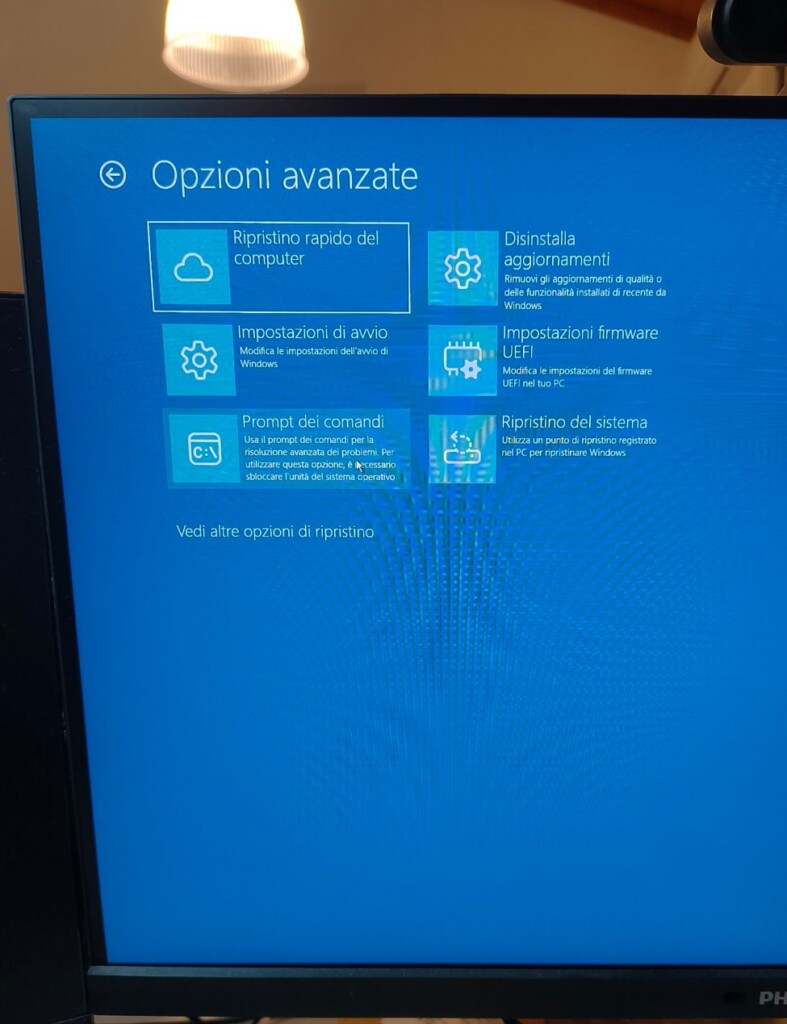
Le Opzioni avanzate di Windows. Sembrano la soluzione, ma attenzione a cosa scegli.
- Ripristino rapido del computer: reinstalla Windows. Può far perdere programmi e impostazioni. Non sceglierlo come primo tentativo.
- Disinstalla aggiornamenti: toglie solo l’ultimo aggiornamento. Può funzionare, ma nel nostro caso non è bastato.
- Ripristino del sistema: torna a un punto precedente, ma non annulla un cambio di versione di Windows né il firmware della scheda madre.
- Impostazioni firmware UEFI e Prompt dei comandi: sono per chi sa cosa sta facendo. Un errore qui può peggiorare le cose.
Cosa NON fare
Non ripetere il Ripristino automatico all’infinito: se non ha risolto al terzo giro, non risolve al decimo, e intanto perdi tempo.
Non scegliere “Ripristino rapido del computer” o “Reimposta il PC” senza prima aver messo al sicuro i tuoi file: rischi di perdere programmi, impostazioni e a volte dati.
Non aggiornare il BIOS da solo e non cambiare impostazioni che non conosci: un aggiornamento sbagliato può rendere il PC inutilizzabile.
Cosa fare invece
Spegni il PC e non insistere. I tuoi file sono quasi sempre ancora lì: il disco, di solito, non è rotto. Quello che serve è un ordine preciso di operazioni, e il primo passo è mettere al sicuro i dati.
Come lavoriamo noi
Senza entrare nei dettagli tecnici, l’approccio è questo:
Prima i dati. Mettiamo al sicuro i tuoi file prima di qualsiasi tentativo di riparazione.
Poi la diagnosi per esclusione. Controlliamo disco, alimentazione, periferiche, firmware e Windows, uno alla volta.
Recuperiamo licenze e configurazioni (programmi, posta, macchine virtuali) prima di toccare il sistema.
Infine la soluzione, che può passare da un’immagine di backup o da una reinstallazione pulita di Windows, seguita da un aggiornamento controllato.
Cosa non sappiamo ancora
Il problema è comparso dopo gli aggiornamenti di Windows 11 dell’autunno 2026. Un blocco all’avvio può essere una delle tante conseguenze possibili della combinazione tra aggiornamenti, driver e programmi installati su ogni singolo PC, quindi non possiamo dire quale aggiornamento lo provochi né perché su alcuni PC sì e su altri no. Non è escluso al 100% nemmeno l’hardware. Ti raccontiamo cosa abbiamo osservato nel dettaglio in questo articolo sul caso reale.
Il tuo PC si comporta così? Non insistere.
Più provi con i tentativi automatici, più rischi di perdere dati. Portacelo in laboratorio ad Agliana: prima mettiamo al sicuro i tuoi file, poi vediamo cosa non va. Se non puoi venire da noi, chiamaci: valutiamo anche il ritiro a domicilio. Il lavoro si fa sempre in laboratorio.
📞 Chiama ora — 339.6022996
Scopri il servizio di riparazione →
