
Backup che salvano davvero il lavoro: cosa abbiamo imparato da un PC fermo cinque giorni
Un PC con Windows 11 è rimasto fermo cinque giorni dopo un aggiornamento: lo abbiamo raccontato qui. Alla fine l’unica cosa che ha davvero salvato il lavoro è stata un’immagine completa del disco, fatta mesi prima. Non i punti di ripristino. Ecco cosa ne abbiamo ricavato, in sette consigli.
I punti di ripristino non sono un backup
I punti di ripristino annullano driver e impostazioni, ma non cambiano la versione di Windows né il firmware della scheda madre. Nel nostro caso, dopo qualche tentativo fallito, sono anche spariti. Un backup vero è una copia dei tuoi dati e del tuo sistema, in un posto diverso dal PC.
1. Backup a immagine del disco di sistema
Un programma come Acronis o Veeam Agent (esiste anche una versione gratuita) copia l’intero disco di Windows: sistema, programmi e impostazioni. Fallo almeno una volta a settimana e prima di ogni aggiornamento importante. Se Windows non parte più, ripristini l’immagine e riparti dal punto in cui eri.
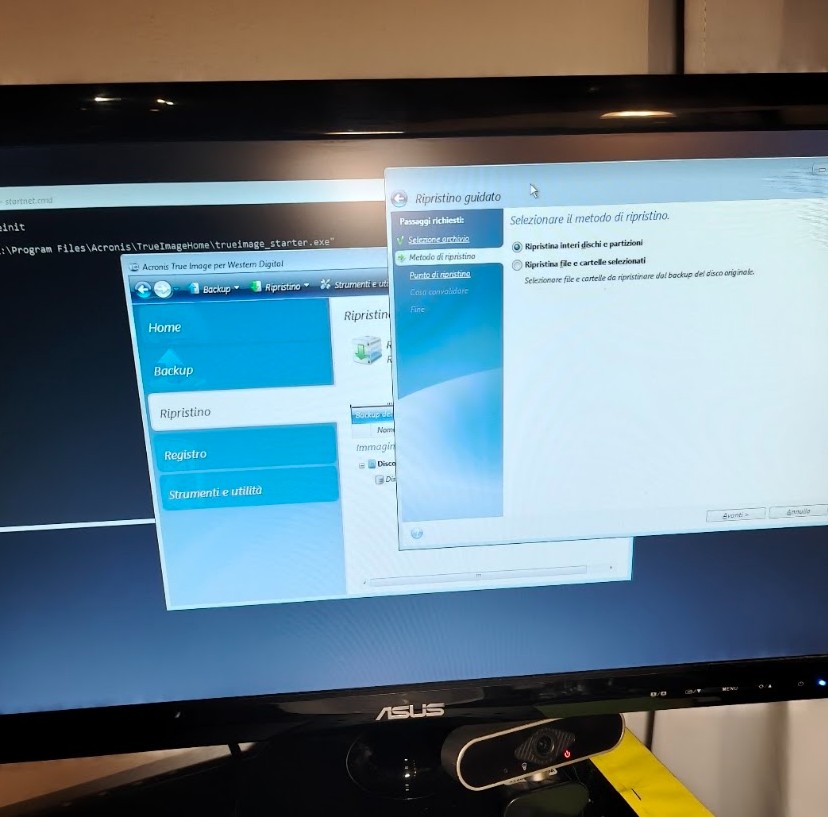
Il ripristino guidato di Acronis, avviato da chiavetta mentre Windows non partiva: è così che abbiamo rimesso in piedi il sistema dall’immagine di marzo.
2. Dati su un disco separato
Tieni i tuoi documenti su un disco diverso da quello di Windows e copiali ogni giorno con un programma che conserva le versioni: così recuperi anche il file com’era ieri, non solo quello di oggi.
3. Due dischi esterni a rotazione
Usa due dischi esterni e alternali. Staccali dal PC dopo il backup: ti proteggono anche dai ransomware, che altrimenti cifrerebbero anche la copia.
4. Annota licenze e codici
Office, programmi, account, posta: dopo un guasto sono la cosa più difficile da recuperare. Tienili in un posto sicuro, fuori dal PC.
5. Non installare subito i grandi aggiornamenti di Windows su un PC di lavoro
Aspetta qualche settimana e assicurati di avere un backup fresco. Un aggiornamento non è un’emergenza, a meno che non sia di sicurezza: in quel caso, backup prima.
6. Aggiorna il BIOS solo quando serve
Fallo quando il produttore lo consiglia e, possibilmente, con l’aiuto di un tecnico: un aggiornamento sbagliato può bloccare il PC.
7. Prova un ripristino ogni tanto
Un backup mai provato non è una garanzia. Ogni tanto verifica che si apra e che i file ci siano.
Se non vuoi pensarci
Possiamo configurarti noi un backup automatico che non devi ricordarti di fare: scegliamo il programma giusto per il tuo PC, lo impostiamo e proviamo il ripristino. Se invece il PC è già bloccato, leggi cosa fare e cosa non fare.
Un backup che non devi ricordarti di fare
Ti configuriamo un backup automatico per il tuo PC o per il tuo ufficio, e proviamo che il ripristino funzioni davvero. Chiamaci per un preventivo.
